Domain eigentumswohnung-kaiserslautern.de kaufen?
Wir ziehen mit dem Projekt
eigentumswohnung-kaiserslautern.de um.
Sind Sie am Kauf der Domain
eigentumswohnung-kaiserslautern.de interessiert?
domain@kv-gmbh.de · 0541-91531010
Domain eigentumswohnung-kaiserslautern.de kaufen?
Wie Brother Drucker mit WLAN verbinden?
Wie Brother Drucker mit WLAN verbinden? Um deinen Brother Drucker mit WLAN zu verbinden, musst du zuerst sicherstellen, dass dein Drucker WLAN-fähig ist. Dann musst du den Drucker einschalten und das WLAN auf dem Drucker aktivieren. Anschließend musst du die WLAN-Einstellungen auf dem Drucker konfigurieren, indem du das WLAN-Netzwerk auswählst und das Passwort eingibst. Sobald die Verbindung hergestellt ist, kannst du deinen Brother Drucker drahtlos über das WLAN-Netzwerk verwenden. **
Hat mein Drucker Brother DCP 145C WLAN?
Nein, der Brother DCP 145C hat kein WLAN. Es handelt sich um einen USB-Drucker, der über ein USB-Kabel mit dem Computer verbunden werden muss. **

Ähnliche Suchbegriffe für Brother-Brotherl-NC-9000W-WLAN-Modu
Top-Angebote
Produkte zum Begriff Brother-Brotherl-NC-9000W-WLAN-Modu:
-
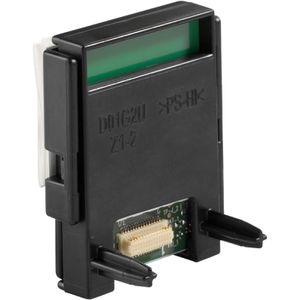
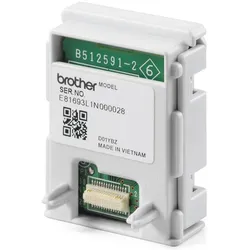
Brother NC-9000W Druckserver 802.11b/g/n HLL9470CDN / MFCL9630CDN (NC9000W)Produktbeschreibung: Brother NC-9000W - Druckserver, Gerätetyp: Druckserver, Data Link Protocol: 802.11b/g/n, Frequenzband: 2,4 GHz, 5 GHz, Produktzertifizierungen: IEEE 802.11b, IEEE 802.11g, IEEE 802.11n, Entwickelt für: Brother HL-L9430CDN, HL-L9470CDN, MFC-L9630CDN69,39 €*Versand: 0,00 €Sichere Weiterleitung zum Anbieter
-
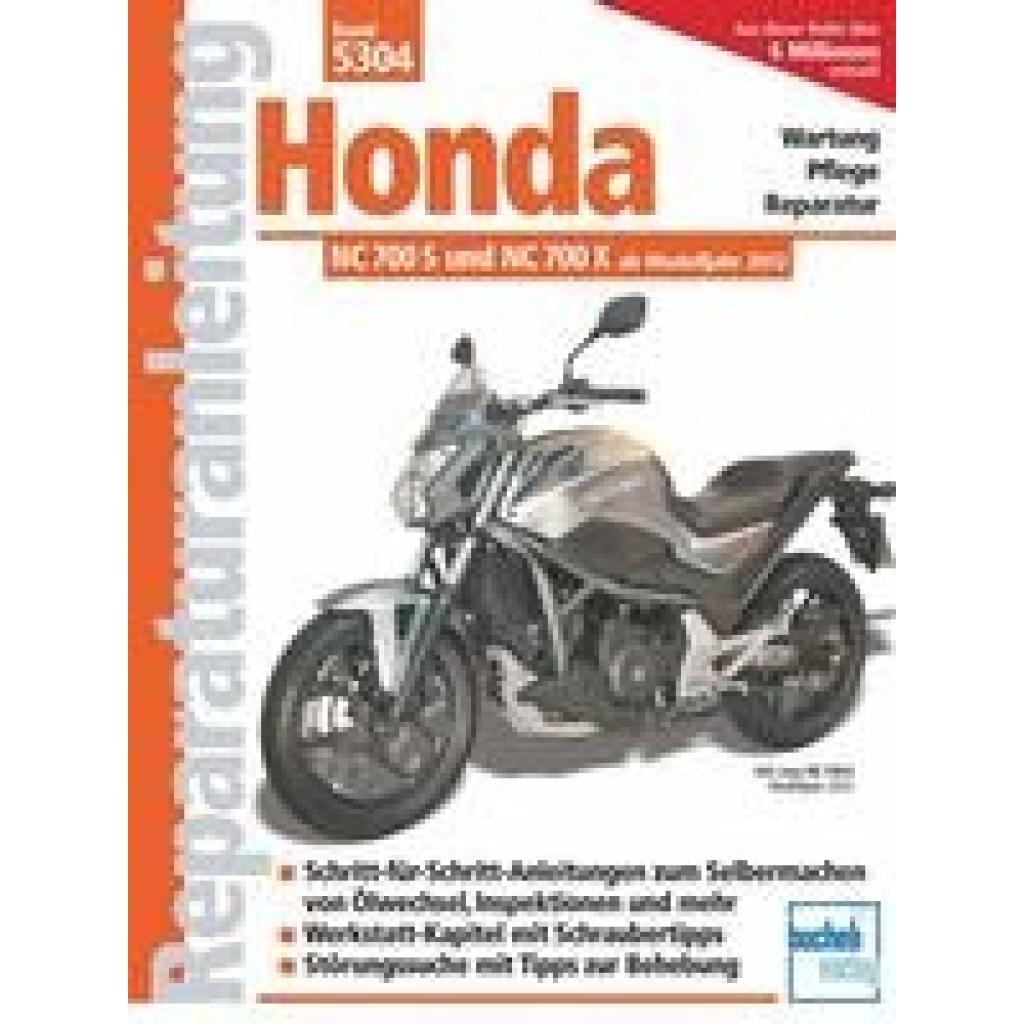
Honda NC 700 S und NC 700 X (ab Modelljahr 2012)Honda NC 700 S und NC 700 X (ab Modelljahr 2012) , Die Reihe 'Reparaturanleitung' ist der professionelle Begleiter für jeden technisch versierten Schrauber. Schritt-für-Schritt-Anleitungen machen Wartung und Reparatur an Motor, Fahrwerk und Fahrzeug-Elektronik zum Kinderspiel. Die Reparaturanleitung bietet Ihnen umfangreiche Informationen, mit denen Sie Ihr Motorrad richtig warten, pflegen und reparieren können. Die jeweiligen Arbeitsvorgänge sind mit Symbolen gekennzeichnet und zeigen Ihnen den entsprechenden Schwierigkeitsgrad. Von einfachen Arbeiten, die mit technischen Grundkenntnissen, handwerklichem Geschick und wenig Werkzeug ausgeführt werden können, bis hin zu Arbeiten, bei denen Spezialwerkzeug und beste Fachkenntnisse unabdingbar sind. Aus dem Inhalt: · Viele Fotos, Zeichnungen und detaillierte Erklärungen, nach denen Sie die Wartung und Inspektion selbst vornehmen können · Motorrad richtig waschen und pflegen · Werkstatt-Ratgeber: Das richtige Werkzeug für die Hobbywerkstatt · Verkleidungsteile ab- und anbauen · Die richtigen Reifen für Ihr Motorrad · Räder aus- und einbauen · Bremsen warten, neue Bremsklötze einbauen, Bremsflüssigkeit wechseln · Kette schmieren, warten, ersetzen · Fahrwerk: Federbein und Lenkung einstellen, Telegabelöl und Lenklager wechseln · Federbein und Schwinge aus- und einbauen · Beleuchtung prüfen, Lampen wechseln · Fahrzeugelektrik und Motorelektrik · Batterie laden, Ladesystem prüfen · Anlasser und Freilauf reparieren · Zündkerzen montieren, Zündanlage prüfen · Einspritzung: Luftfilter reinigen, Sekundärluftsystem, Gaszug einstellen, wechseln · Auspuffanlage ab- und anbauen · Schmiersystem: Das richtige Motoröl, Öl- und Filterwechsel · Kühlsystem: Kühlflüssigkeit prüfen, wechseln · Kupplung und Schaltung warten, pflegen, einstellen und reparieren · Ventilspiel prüfen und einstellen · detaillierte Störungssuche mit Anleitungen und Tipps zur Behebung · ausführliche Tabelle mit technischen Daten, exakten Einstellwerten, Verschleißmaßen · Anziehdrehmomente , Transportsysteme > Autoteile & Zubehör , Erscheinungsjahr: 20140129, Produktform: Kartoniert, Titel der Reihe: Reparaturanleitungen##~Reparaturhilfe für Fahrer und Werkstatt##, Seitenzahl/Blattzahl: 184, Keyword: Honda NC 700 S und NC 700 X (ab Modelljahr 2012); Instandhaltung; Motorrad; Ratgeber; Reparatur; Reparaturanleitung; Wartung; bucheli, Fachschema: Motorrad / Reparaturanleitungen, Technik, Tuning~Fahrzeug - Fahrzeugbau - Fahrzeugtechnik, Fachkategorie: Motorräder: Ratgeber, Sachbuch, Warengruppe: HC/Auto/Motorrad/Moped, Fachkategorie: Wartung und Instandhaltung von Fahrzeugen und Handbuch, Thema: Verstehen, Text Sprache: ger, UNSPSC: 49019900, Warenverzeichnis für die Außenhandelsstatistik: 49019900, Verlag: Bucheli Verlags AG, Verlag: Bucheli Verlags AG, Verlag: Bucheli, Länge: 289, Breite: 213, Höhe: 15, Gewicht: 601, Produktform: Kartoniert, Genre: Sachbuch/Ratgeber, Genre: Sachbuch/Ratgeber, Herkunftsland: DEUTSCHLAND (DE), Katalog: deutschsprachige Titel, Katalog: Gesamtkatalog, Katalog: Lagerartikel, Book on Demand, ausgew. Medienartikel, Relevanz: 0002, Tendenz: -1, Unterkatalog: AK, Unterkatalog: Bücher, Unterkatalog: Hardcover, Unterkatalog: Lagerartikel,39,90 €*Versand: 0,00 €Sichere Weiterleitung zum Anbieter

-
Was ist der WLAN-Drucker Brother MFCJ265W?
Der Brother MFCJ265W ist ein WLAN-Drucker, der es Benutzern ermöglicht, drahtlos von ihren Computern, Laptops oder mobilen Geräten aus zu drucken. Er verfügt über eine Vielzahl von Funktionen wie Scannen, Kopieren und Faxen und ist ideal für den Heim- oder kleinen Büroeinsatz. Der Drucker bietet eine einfache Einrichtung und eine zuverlässige Leistung. **
-
Ist der Brother MFC 250C WLAN-fähig?
Nein, der Brother MFC 250C ist nicht WLAN-fähig. Es handelt sich um ein Multifunktionsgerät, das nur über eine USB-Schnittstelle mit einem Computer verbunden werden kann. **
-
Wie drucke ich über WLAN mit einem Brother?
Um über WLAN mit einem Brother-Drucker zu drucken, müssen Sie zunächst sicherstellen, dass Ihr Drucker mit Ihrem WLAN-Netzwerk verbunden ist. Dies können Sie in den Einstellungen des Druckers überprüfen. Anschließend müssen Sie die entsprechende Druckersoftware auf Ihrem Computer oder Mobilgerät installieren und den Drucker als Standarddrucker auswählen. Danach können Sie einfach das Dokument oder Bild, das Sie drucken möchten, auswählen und die Druckoptionen anpassen. Klicken Sie dann auf "Drucken" und Ihr Brother-Drucker sollte das Dokument über WLAN empfangen und ausdrucken. **
-
Warum druckt der Brother Drucker nicht über WLAN?
Es gibt mehrere mögliche Gründe, warum ein Brother-Drucker nicht über WLAN druckt. Möglicherweise ist die WLAN-Verbindung nicht richtig eingerichtet oder der Drucker ist nicht mit dem richtigen WLAN-Netzwerk verbunden. Es könnte auch sein, dass der Drucker nicht über WLAN-fähig ist oder dass ein Firmware-Update erforderlich ist, um die WLAN-Funktion zu aktivieren. Es ist ratsam, die Bedienungsanleitung des Druckers zu überprüfen oder den technischen Support von Brother zu kontaktieren, um das Problem zu beheben. **
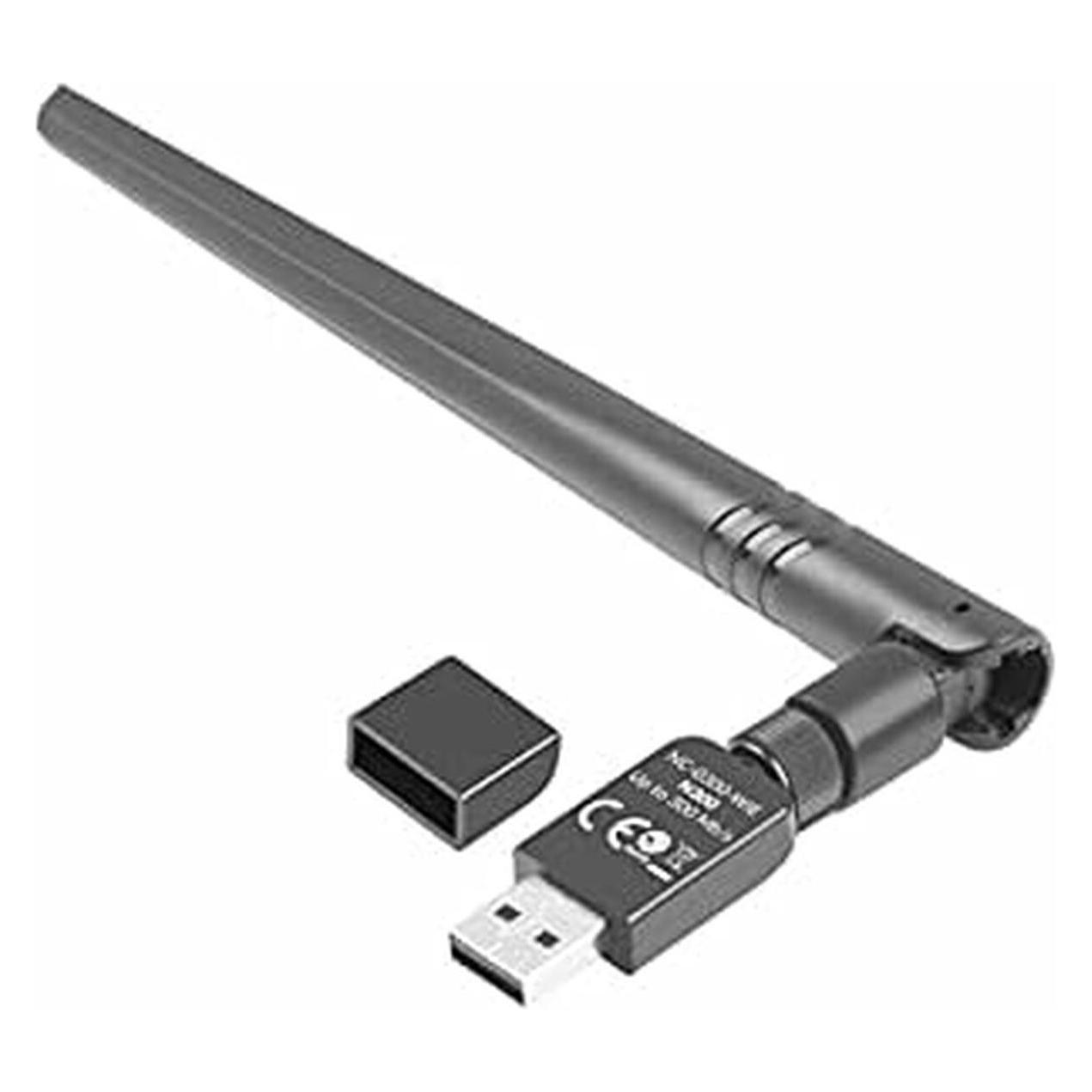

Wie verbinde ich meinen Brother Drucker mit dem WLAN?
Um deinen Brother Drucker mit dem WLAN zu verbinden, musst du zunächst sicherstellen, dass dein Drucker WLAN-fähig ist. Gehe dann in das Menü deines Druckers und wähle die Option für die drahtlose Netzwerkeinstellungen. Suche nach dem WLAN-Netzwerk, mit dem du dich verbinden möchtest, und gib das Passwort ein, falls erforderlich. Sobald die Verbindung hergestellt ist, kannst du deinen Brother Drucker drahtlos von jedem Gerät in deinem Netzwerk aus verwenden. **
Wie verbinde ich meinen Brother-Drucker mit dem WLAN?
Um deinen Brother-Drucker mit dem WLAN zu verbinden, musst du zunächst sicherstellen, dass der Drucker eingeschaltet ist und über eine WLAN-Funktion verfügt. Gehe dann zu den Einstellungen deines Druckers und wähle die Option "WLAN-Verbindung" aus. Folge den Anweisungen auf dem Bildschirm, um dein WLAN-Netzwerk auszuwählen und das Passwort einzugeben. Sobald die Verbindung hergestellt ist, kannst du deinen Drucker drahtlos mit deinem Computer oder anderen Geräten verbinden. **
Top-Angebote
Produkte zum Begriff Brother-Brotherl-NC-9000W-WLAN-Modu:
-
Brother NC-9000W Druckserver 802.11b/g/n HLL9470CDN / MFCL9630CDN (NC9000W)Produktbeschreibung: Brother NC-9000W - Druckserver, Gerätetyp: Druckserver, Data Link Protocol: 802.11b/g/n, Frequenzband: 2,4 GHz, 5 GHz, Produktzertifizierungen: IEEE 802.11b, IEEE 802.11g, IEEE 802.11n, Entwickelt für: Brother HL-L9430CDN, HL-L9470CDN, MFC-L9630CDN69,39 €*Versand: 0,00 €Sichere Weiterleitung zum Anbieter
-
Honda NC 700 S und NC 700 X (ab Modelljahr 2012)Honda NC 700 S und NC 700 X (ab Modelljahr 2012) , Die Reihe 'Reparaturanleitung' ist der professionelle Begleiter für jeden technisch versierten Schrauber. Schritt-für-Schritt-Anleitungen machen Wartung und Reparatur an Motor, Fahrwerk und Fahrzeug-Elektronik zum Kinderspiel. Die Reparaturanleitung bietet Ihnen umfangreiche Informationen, mit denen Sie Ihr Motorrad richtig warten, pflegen und reparieren können. Die jeweiligen Arbeitsvorgänge sind mit Symbolen gekennzeichnet und zeigen Ihnen den entsprechenden Schwierigkeitsgrad. Von einfachen Arbeiten, die mit technischen Grundkenntnissen, handwerklichem Geschick und wenig Werkzeug ausgeführt werden können, bis hin zu Arbeiten, bei denen Spezialwerkzeug und beste Fachkenntnisse unabdingbar sind. Aus dem Inhalt: · Viele Fotos, Zeichnungen und detaillierte Erklärungen, nach denen Sie die Wartung und Inspektion selbst vornehmen können · Motorrad richtig waschen und pflegen · Werkstatt-Ratgeber: Das richtige Werkzeug für die Hobbywerkstatt · Verkleidungsteile ab- und anbauen · Die richtigen Reifen für Ihr Motorrad · Räder aus- und einbauen · Bremsen warten, neue Bremsklötze einbauen, Bremsflüssigkeit wechseln · Kette schmieren, warten, ersetzen · Fahrwerk: Federbein und Lenkung einstellen, Telegabelöl und Lenklager wechseln · Federbein und Schwinge aus- und einbauen · Beleuchtung prüfen, Lampen wechseln · Fahrzeugelektrik und Motorelektrik · Batterie laden, Ladesystem prüfen · Anlasser und Freilauf reparieren · Zündkerzen montieren, Zündanlage prüfen · Einspritzung: Luftfilter reinigen, Sekundärluftsystem, Gaszug einstellen, wechseln · Auspuffanlage ab- und anbauen · Schmiersystem: Das richtige Motoröl, Öl- und Filterwechsel · Kühlsystem: Kühlflüssigkeit prüfen, wechseln · Kupplung und Schaltung warten, pflegen, einstellen und reparieren · Ventilspiel prüfen und einstellen · detaillierte Störungssuche mit Anleitungen und Tipps zur Behebung · ausführliche Tabelle mit technischen Daten, exakten Einstellwerten, Verschleißmaßen · Anziehdrehmomente , Transportsysteme > Autoteile & Zubehör , Erscheinungsjahr: 20140129, Produktform: Kartoniert, Titel der Reihe: Reparaturanleitungen##~Reparaturhilfe für Fahrer und Werkstatt##, Seitenzahl/Blattzahl: 184, Keyword: Honda NC 700 S und NC 700 X (ab Modelljahr 2012); Instandhaltung; Motorrad; Ratgeber; Reparatur; Reparaturanleitung; Wartung; bucheli, Fachschema: Motorrad / Reparaturanleitungen, Technik, Tuning~Fahrzeug - Fahrzeugbau - Fahrzeugtechnik, Fachkategorie: Motorräder: Ratgeber, Sachbuch, Warengruppe: HC/Auto/Motorrad/Moped, Fachkategorie: Wartung und Instandhaltung von Fahrzeugen und Handbuch, Thema: Verstehen, Text Sprache: ger, UNSPSC: 49019900, Warenverzeichnis für die Außenhandelsstatistik: 49019900, Verlag: Bucheli Verlags AG, Verlag: Bucheli Verlags AG, Verlag: Bucheli, Länge: 289, Breite: 213, Höhe: 15, Gewicht: 601, Produktform: Kartoniert, Genre: Sachbuch/Ratgeber, Genre: Sachbuch/Ratgeber, Herkunftsland: DEUTSCHLAND (DE), Katalog: deutschsprachige Titel, Katalog: Gesamtkatalog, Katalog: Lagerartikel, Book on Demand, ausgew. Medienartikel, Relevanz: 0002, Tendenz: -1, Unterkatalog: AK, Unterkatalog: Bücher, Unterkatalog: Hardcover, Unterkatalog: Lagerartikel,39,90 €*Versand: 0,00 €Sichere Weiterleitung zum Anbieter
-
Wie Brother Drucker mit WLAN verbinden?
Wie Brother Drucker mit WLAN verbinden? Um deinen Brother Drucker mit WLAN zu verbinden, musst du zuerst sicherstellen, dass dein Drucker WLAN-fähig ist. Dann musst du den Drucker einschalten und das WLAN auf dem Drucker aktivieren. Anschließend musst du die WLAN-Einstellungen auf dem Drucker konfigurieren, indem du das WLAN-Netzwerk auswählst und das Passwort eingibst. Sobald die Verbindung hergestellt ist, kannst du deinen Brother Drucker drahtlos über das WLAN-Netzwerk verwenden. **
-
Hat mein Drucker Brother DCP 145C WLAN?
Nein, der Brother DCP 145C hat kein WLAN. Es handelt sich um einen USB-Drucker, der über ein USB-Kabel mit dem Computer verbunden werden muss. **
-
Was ist der WLAN-Drucker Brother MFCJ265W?
Der Brother MFCJ265W ist ein WLAN-Drucker, der es Benutzern ermöglicht, drahtlos von ihren Computern, Laptops oder mobilen Geräten aus zu drucken. Er verfügt über eine Vielzahl von Funktionen wie Scannen, Kopieren und Faxen und ist ideal für den Heim- oder kleinen Büroeinsatz. Der Drucker bietet eine einfache Einrichtung und eine zuverlässige Leistung. **
-
Ist der Brother MFC 250C WLAN-fähig?
Nein, der Brother MFC 250C ist nicht WLAN-fähig. Es handelt sich um ein Multifunktionsgerät, das nur über eine USB-Schnittstelle mit einem Computer verbunden werden kann. **
Ähnliche Suchbegriffe für Brother-Brotherl-NC-9000W-WLAN-Modu
-
Brother HL L8360CDW Farblaserdrucker WLANPapierkapazität mit 300 Seiten Zuführung Automatischer Duplexdruck bis zu DIN A4 Per LAN oder WLAN in das Netzwerk integrieren und mobil drucken Erleichterte Bedienung dank dem 6,8 cm Touchscreen-Farbdisplay Integrierter NFC-Kartenleser zur sicheren Authentifizierung Direktdruck von USB-Stick mit und ohne PC möglich Garantie: 3 Jahre Herstellergarantie ab Kaufdatum nach erfolgter kostenloser Online-Registrierung Merkmale: Format bis: A4 Druckfunktionen: Color-Laser-Technologie, Duplex, mobiles Drucken, netzwerkfähig Schnittstellen: Apple AirPrint, Google Cloud Print, LAN, NFC, USB, WLAN Geschwindigkeit: 31 Seiten/Min. weitere Produktinformationen: Display: 6,8 cm Touchscreen-Farbdisplay Druckvolumen: max. 60.000 Seiten pro Monat, empfohlen bis zu 4.000 Seiten pro Monat Maximale Auflösung: 600 x 2400 dpi Papiervorrat: 50 Blatt Multifunktionszufuhr, 250 Blatt Kassette, optional erweiterbar um 2080 Blatt Speicher: 512 MB Mobiles Drucken: Apple AirPrint, Google Cloud Print, iPrint&Scan, Mopria Schnittstelle: LAN, NFC, USB, WiFi-Direct, WLAN Treiber: Windows 7 und höher, MAC OS 10.10 und höher Maße: (BxTxH) 44,1 x 48,6 x 31,3 cm Zertifikat: www.blauer-engel.de/uz219 Lieferung inkl.: Toner, Trommel, Netzkabel, Lieferung ohne USB-Kabel483,62 €*Versand: 4,15 €Sichere Weiterleitung zum Anbieter
-
Wie drucke ich über WLAN mit einem Brother?
Um über WLAN mit einem Brother-Drucker zu drucken, müssen Sie zunächst sicherstellen, dass Ihr Drucker mit Ihrem WLAN-Netzwerk verbunden ist. Dies können Sie in den Einstellungen des Druckers überprüfen. Anschließend müssen Sie die entsprechende Druckersoftware auf Ihrem Computer oder Mobilgerät installieren und den Drucker als Standarddrucker auswählen. Danach können Sie einfach das Dokument oder Bild, das Sie drucken möchten, auswählen und die Druckoptionen anpassen. Klicken Sie dann auf "Drucken" und Ihr Brother-Drucker sollte das Dokument über WLAN empfangen und ausdrucken. **
-
Warum druckt der Brother Drucker nicht über WLAN?
Es gibt mehrere mögliche Gründe, warum ein Brother-Drucker nicht über WLAN druckt. Möglicherweise ist die WLAN-Verbindung nicht richtig eingerichtet oder der Drucker ist nicht mit dem richtigen WLAN-Netzwerk verbunden. Es könnte auch sein, dass der Drucker nicht über WLAN-fähig ist oder dass ein Firmware-Update erforderlich ist, um die WLAN-Funktion zu aktivieren. Es ist ratsam, die Bedienungsanleitung des Druckers zu überprüfen oder den technischen Support von Brother zu kontaktieren, um das Problem zu beheben. **
-
Wie verbinde ich meinen Brother Drucker mit dem WLAN?
Um deinen Brother Drucker mit dem WLAN zu verbinden, musst du zunächst sicherstellen, dass dein Drucker WLAN-fähig ist. Gehe dann in das Menü deines Druckers und wähle die Option für die drahtlose Netzwerkeinstellungen. Suche nach dem WLAN-Netzwerk, mit dem du dich verbinden möchtest, und gib das Passwort ein, falls erforderlich. Sobald die Verbindung hergestellt ist, kannst du deinen Brother Drucker drahtlos von jedem Gerät in deinem Netzwerk aus verwenden. **
-
Wie verbinde ich meinen Brother-Drucker mit dem WLAN?
Um deinen Brother-Drucker mit dem WLAN zu verbinden, musst du zunächst sicherstellen, dass der Drucker eingeschaltet ist und über eine WLAN-Funktion verfügt. Gehe dann zu den Einstellungen deines Druckers und wähle die Option "WLAN-Verbindung" aus. Folge den Anweisungen auf dem Bildschirm, um dein WLAN-Netzwerk auszuwählen und das Passwort einzugeben. Sobald die Verbindung hergestellt ist, kannst du deinen Drucker drahtlos mit deinem Computer oder anderen Geräten verbinden. **
* Alle Preise verstehen sich inklusive der gesetzlichen Mehrwertsteuer und ggf. zuzüglich Versandkosten. Die Angebotsinformationen basieren auf den Angaben des jeweiligen Shops und werden über automatisierte Prozesse aktualisiert. Eine Aktualisierung in Echtzeit findet nicht statt, so dass es im Einzelfall zu Abweichungen kommen kann. ** Hinweis: Teile dieses Inhalts wurden von KI erstellt.